

افزودن نماد در متاتریدر ۴
0 تا 100 آموزش افزودن نماد در متاتریدر 4
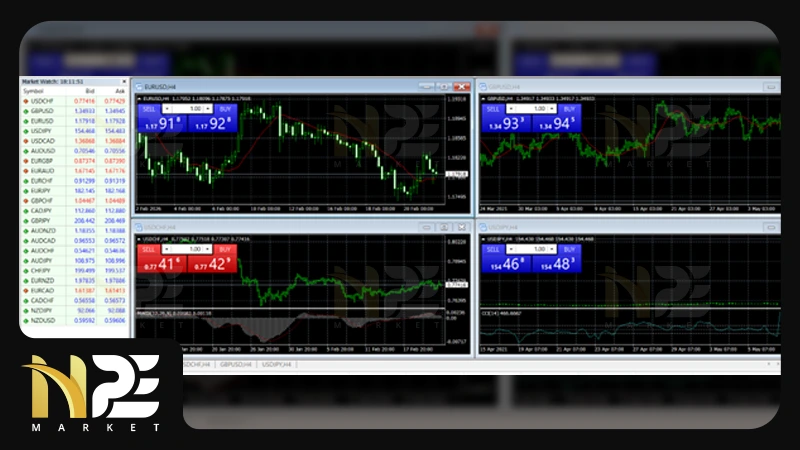
برای افزودن نماد در متاتریدر ۴ نیاز است تا یک سری مراحل ساده را طی کنید که قرار است در این مقاله به آنها اشاره کنیم. در ابتدای ورود به متاتریدر تنها ۴ نمودار جفت ارز فارکس را مشاهده میکنید که به صورت پیش فرض قرار گرفتهاند و برخی نمادهای اصلی هم در سمت چپ تصویر وجود دارند. اما چگونه میتوان دیگر نمادهای معاملاتی فارکس را هم اضافه کرد و نمودارهایش را مشاهده نمود.
آشنایی با محل قرارگیری نمادهای فارکس
نمادهای فارکس در سمت چپ تصویر زیر مارکت واچ قرار گرفتهاند. در این بخش میتوانید تمامی نمادهای فارکس را مشاهده کنید که به صورت پیش فرض در آن جا حضور دارند. حالا چگونه میتوان دیگر نمادها را هم به این بخش اضافه کرد؟
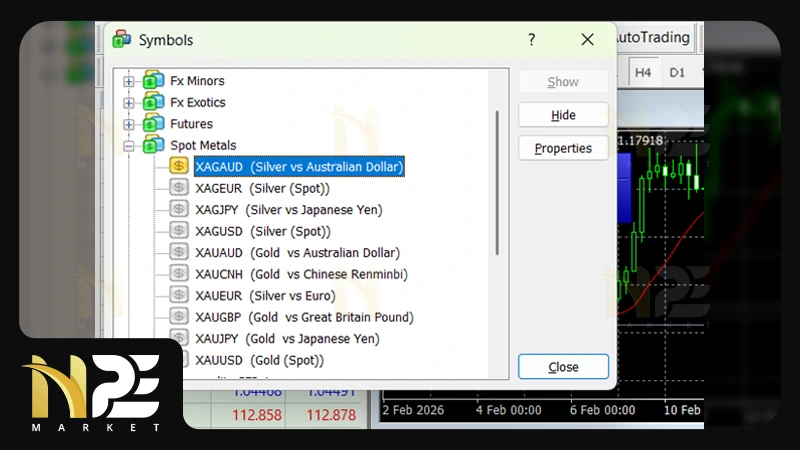
روش اول: استفاده از کلید ترکیبی CTRL + U
با استفاده از کلید ترکیبی CTRL + U میتوانید پنجره کامل نمادها را باز کنید. در این بخش دسته بندی نمادهای فارکس را مشاهده میکنید و میتوانید نماد مد نظرتان را در این بخش پیدا کرده و با کلیک کردن روی آن به فهرست نمادها اضافه کنید.
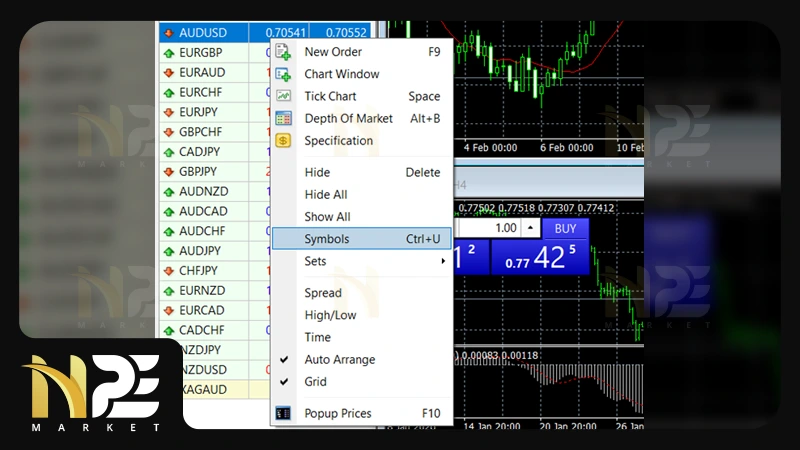
روش دوم: کلیک راست و انتخاب گزینه Symbols
اگر در بخش نمادها کلیک راست کنید، یک منو برایتان باز خواهد شد که عبارت Symbols در میان آنها قرار دارد. با کلیک کردن روی گزینه Symbols فهرست نمادهای فارکس برایتان باز خواهد شد و میتوانید نماد مدنظرتان را از بین آنها انتخاب کنید.
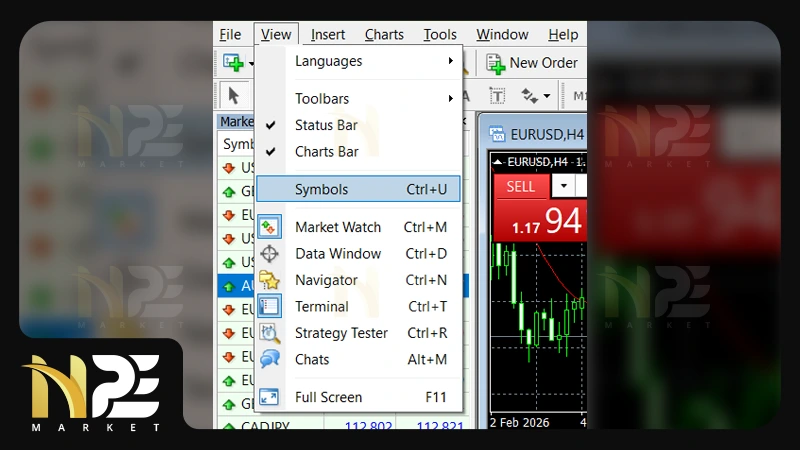
روش سوم: استفاده از تب View
اگر به سراغ تب View بروید هم میتوانید عبارت Symbols را ببینید که با کلیک کردن روی آن میتوانید دوباره پنجره نمادهای فارکس را مشاهده کرده و نماد مد نظرتان را به فهرست اضافه کنید.
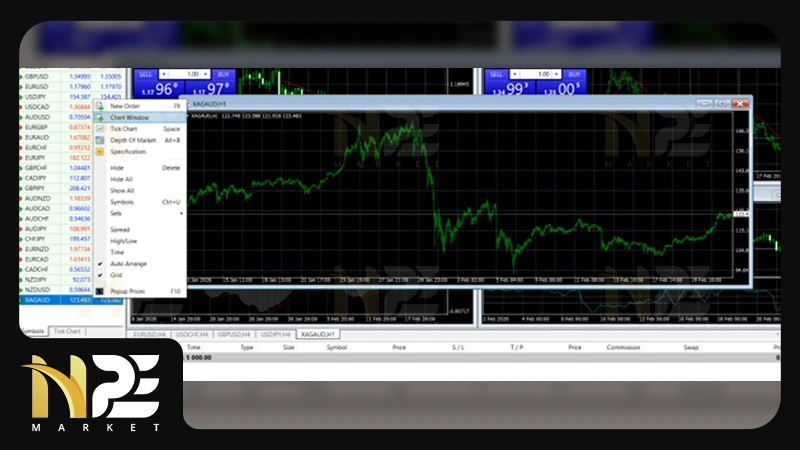
چگونه نمودار قیمت نماد را به صفحه اصلی اضافه کنم؟
برای اضافه کردن نمودار قیمت نماد جدید هم میتوانید روی نماد کلیک راست کرده و گزینه Chart windows را انتخاب کنید تا نمودار قیمتی نماد جدید هم به صفحه اضافه شود.
بیشتر بدانید: رگوله بروکر چیست
خطاها و مشکلات رایج هنگام اضافه کردن نماد در متاتریدر ۴
اضافه کردن نماد در متاتریدر ۴ کار چندان پیچیدهای نیست و به روشهای مختلف انجام میشود؛ اما در این میان ممکن است که با خطاهایی رو به رو شوید که آنها هم به سادگی قابل حل هستند. در ادامه هر کدام از این مشکلات را به صورت جداگانه بررسی خواهیم کرد.
عدم نمایش نماد در بخش Market watch
اگر قصد اضافه کردن نماد خاصی به Market Watch را دارید؛ اما نماد نمایش داده نمیشود یا اینکه در بخش نمادها وجود ندارد چند علت وجود دارد. اول باید مطمئن شوید که لوگوی کنار نماد روشن شده باشد. اگر لوگو روشن نباشد؛ به این معنا است که هنوز فعال نشده است.
سپس باید دقت کنید که بروکر مد نظرتان دارای نماد درخواستی باشد. برخی از بروکرها از تمامی نمادهای معاملاتی فارکس یا بازار سهام پشتیبانی نمیکنند. البته، این امکان هم وجود دارد که نماد مد نظرتان با نام دیگری در متاتریدر ۴ بروکر لیست شده باشد و از این رو نمایش داده نشود.
قطع اتصال با بروکر یا سرور
گاهی هنگام اضافه کردن نماد به متاتریدر ۴ با خطای عدم اتصال رو به رو میشوید. معمولا در این شرایط بهتر است تا سرور انتخابی متاتریدر را عوض کنید و به سرورهایی با پینگ پایینتر متصل شوید. اگر مشکل حل نشد؛ با پشتیبانی بروکر تماس گرفته و مشکل را مطرح کنید تا کارشناسان پشتیبانی مسئله را برایتان حل کنند.
راه حلهایی برای جلوگیری از بروز خطا
در شرایطی که برای اضافه کردن نماد به مشکل خوردهاید و هیچ راه حلی جواب نمیدهد؛ ابتدا نرم افزار را یک بار ریسیت کنید. راه اندازی مجدد نرم افزار ممکن است که مشکل را برطرف کند. اگر این کار جواب نداد؛ مطمئن شوید که آخرین نسخه متاتریدر ۴ را از سایت اصلی بروکر نصب کردهاید.
برای کسب اطلاعات بیشتر درباره نماد هم میتوانید به بخش تنظیمات نماد در Specification بروید و از فعال بودن نماد مطمئن شوید. همچنین، در این بخش میتوانید ساعت معاملاتی نماد و محدودیتهای صورت گرفته را مشاهده و بررسی کنید.
جمع بندی
افزودن نماد در متاتریدر ۴ کار سخت و پیچیدهای نیست و از چندین راه میتوان نماد مد نظر را به پلتفرم معاملاتی اضافه کرد. پس از افزودن نماد هم میتوان نمودار قیمتی را به صفحه اصلی اضافه کرد و در کنار بقیه نمودارها قرار داد. اگر هم بخواهید، میتوانید نمودارهای دیگر را حذف کرده تا تنها یک نمودار با اندازه دلخواه روی تصویر داشته باشید.
بروکر فارکس NPE